

 tetsuo
 ネット予約のご利用方法(完全版)
こちらのブログでは、ネット予約のご利用方法についての、細かい注意事項やお願いなどを含めた内容になっています。
こちらのブログをご覧頂くと、一見難しく思われてしまうネット予約ですが、システムを理解し何度かご利用頂けたら、たった「3ステップ」でご予約が取れる便利なシステムです。
ネット予約は、LINEのトーク画面から予約・予約確認ができ、予約日前日には確認のメッセージが届きます。
ネット予約とこれまで通りのお電話でのご予約を、目的や状況に応じて上手にご活用頂けますと幸いです。
黒文字は手順(工程)、赤文字はご注意いただきたい点を示しております。
ご参照の際の目安としてご活用ください。
※ネット予約はGoogle(メニュー限定)・LINE公式アカウントにてご利用頂けます。
※代理でのご予約(お子様は除く)につきましては固くお断りさせて頂き、ご本人様からのご連絡・ご予約のみとさせて頂きます。
※ダブルカラー(ブリーチ)など、表示のないメニューにつきましては、お電話でのご対応になります。(適切な時期を見て開始致しますので、しばらくお待ち下さい。)
⚫︎まずは「Balance LINE公式アカウント」のトーク画面を開いて下さい。
(画像はLINE公式アカウントになりますが、予約画面はGoogleも同じです。)
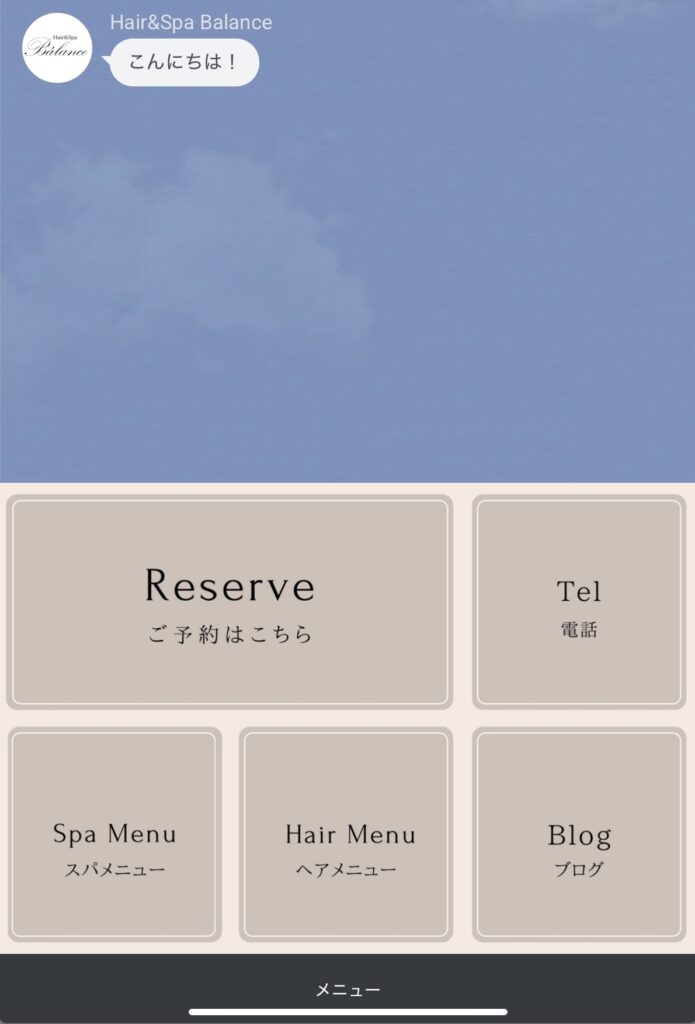
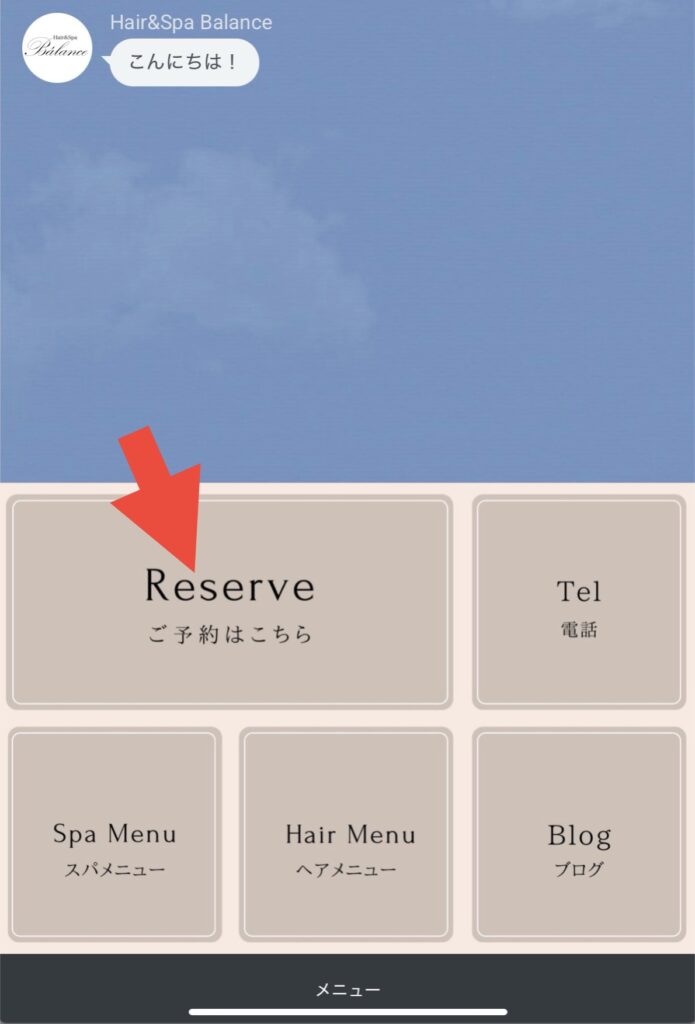
⚫︎ネット予約をご希望のお客様は「Reserve(ご予約はこちら)」をタップして下さい。
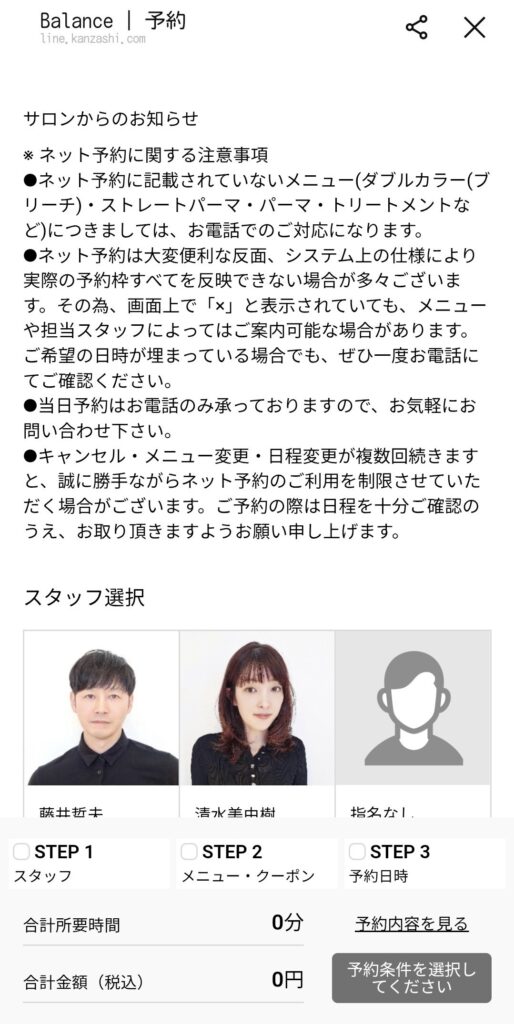
⚫︎すると、ネット予約画面に切り替わります。
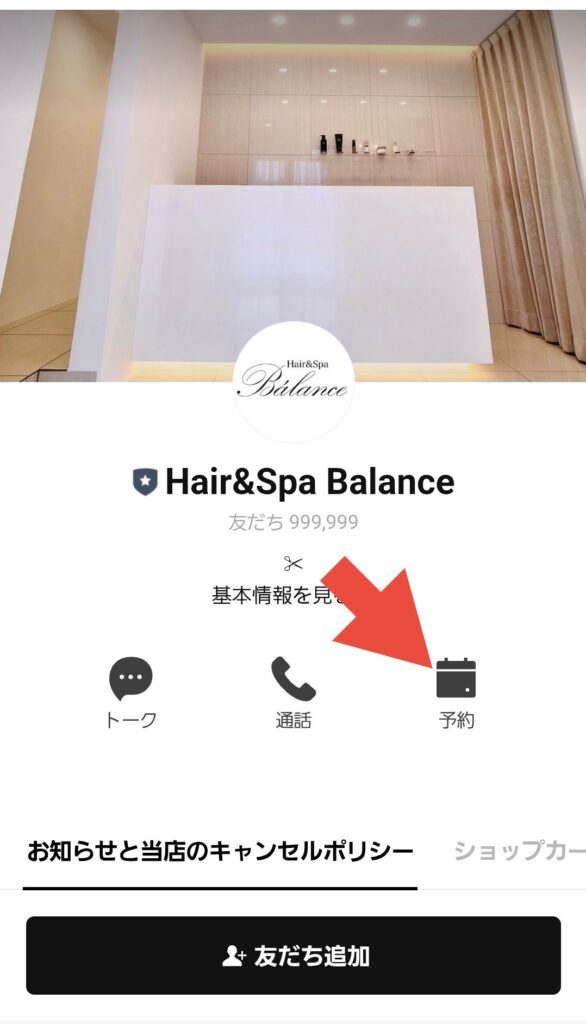
⚫︎LINE公式アカウントのトップページからでも、ご予約画面に移動出来ます。
⚫︎赤で囲んである注意事項を、必ずお読み下さいますようお願い致します。(定期的に変更されますので、必ず毎回ご確認下さい。)
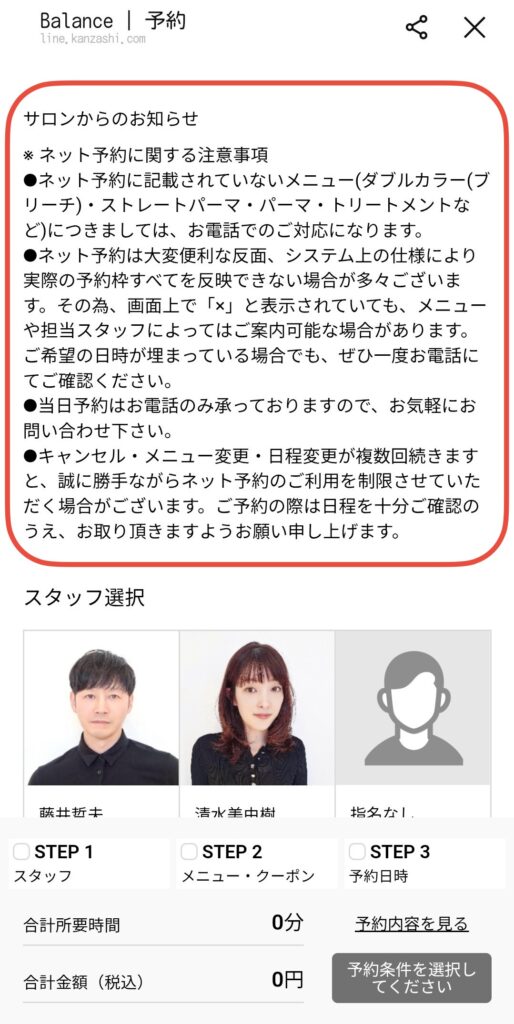
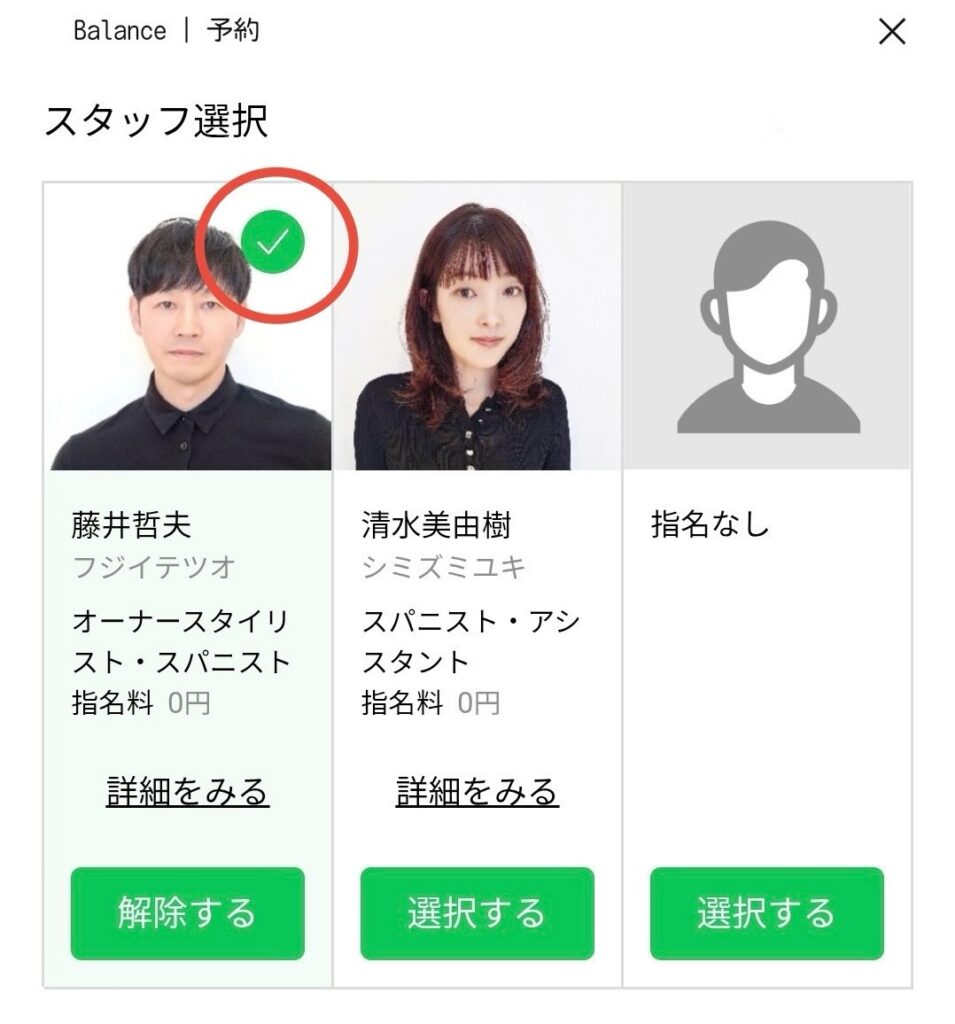
⚫︎まずはSTEP1の「スタッフ選択」をしていきます。
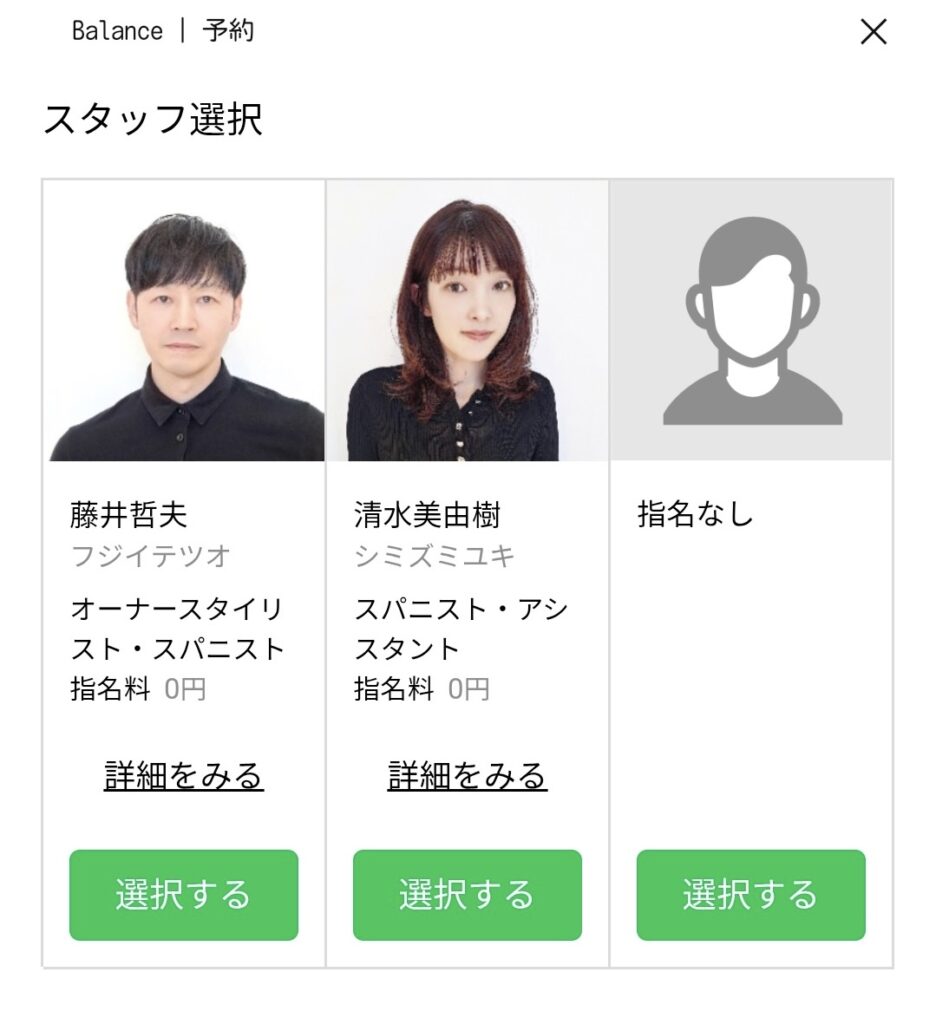
※スタッフ選択、メニュー選択のどちらが先でも問題無いです。
※ 例:「カット(藤井)+ヘッドスパ(清水)」のように、メニューごとに担当者を変更することは、システムの都合上ご対応できません。
※担当を変えてご予約される方法は、こちらのブログをご覧下さい↓↓

⚫︎ご希望のスタッフの「選択する」をタップ
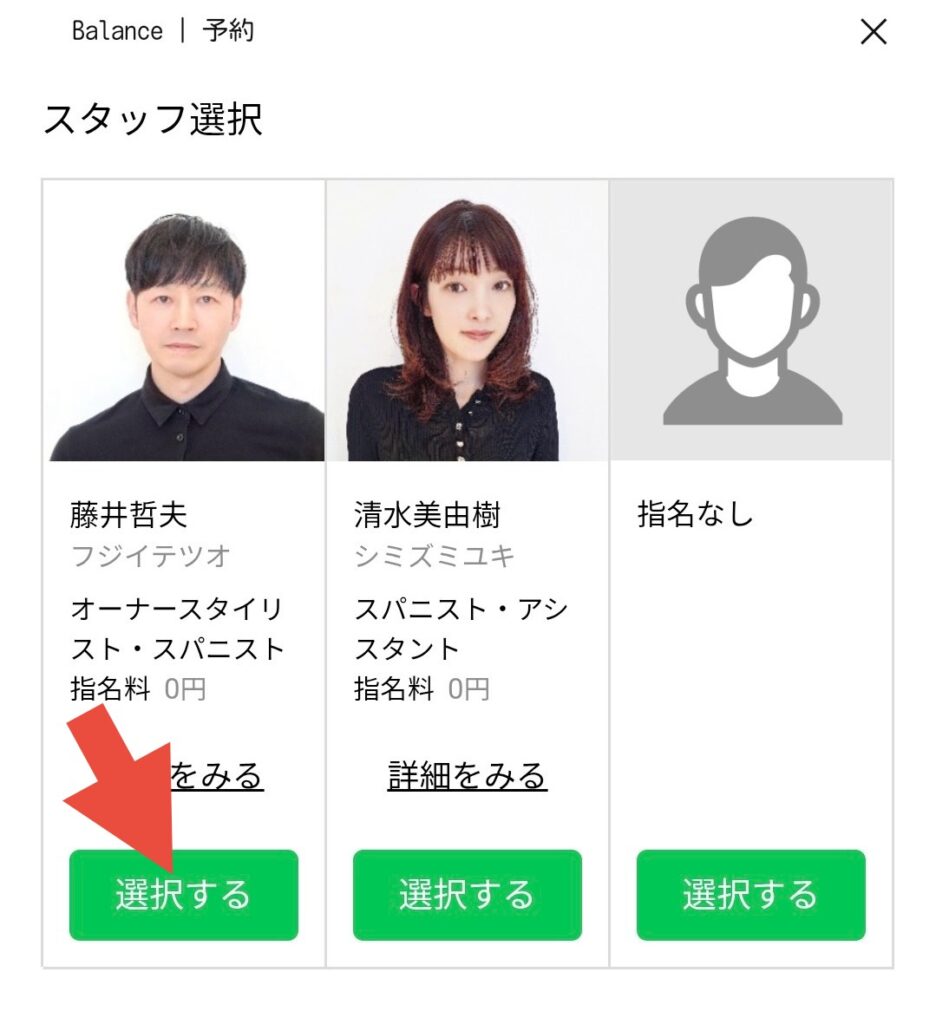
⚫︎チェックが付きます。
⚫︎次に、STEP2の「メニュー・クーポンを絞り込む」で、ご希望のメニューを選択していきます。
※現在クーポンの配布は行っておりません。
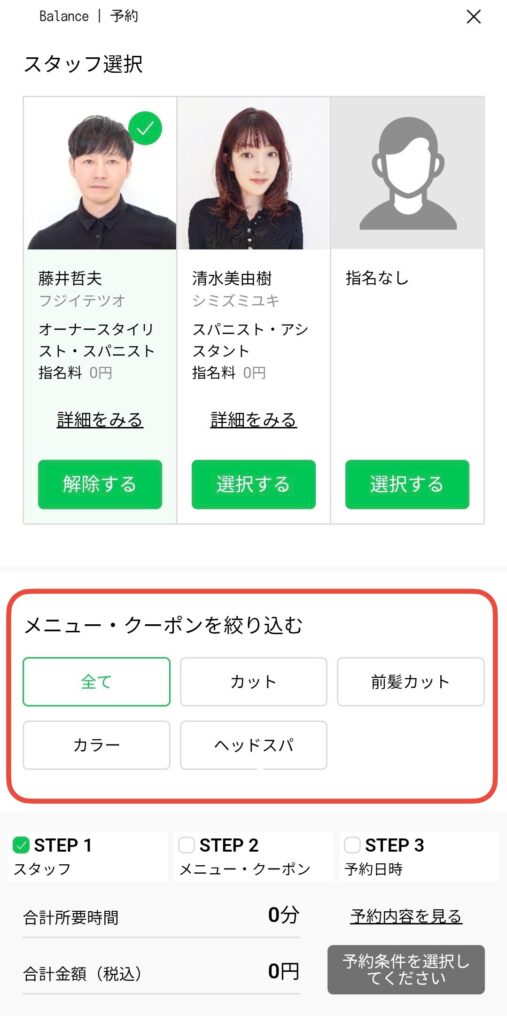
※スタッフ選択、メニュー選択のどちらが先でも問題無いですが、メニュー選択を先にされる場合、メニューの中に「カット」「+カット」「前髪カット」を組み合わせると、指名できるスタッフが「藤井」のみとなります。それが後の「予約日時」に影響してきます。
※ 例:「カット(藤井)+ヘッドスパ(清水)」のように、メニューごとに担当者を変更することは、システムの都合上ご対応できません。
その際は、お手数ですがお電話にてご予約をお願い致します。
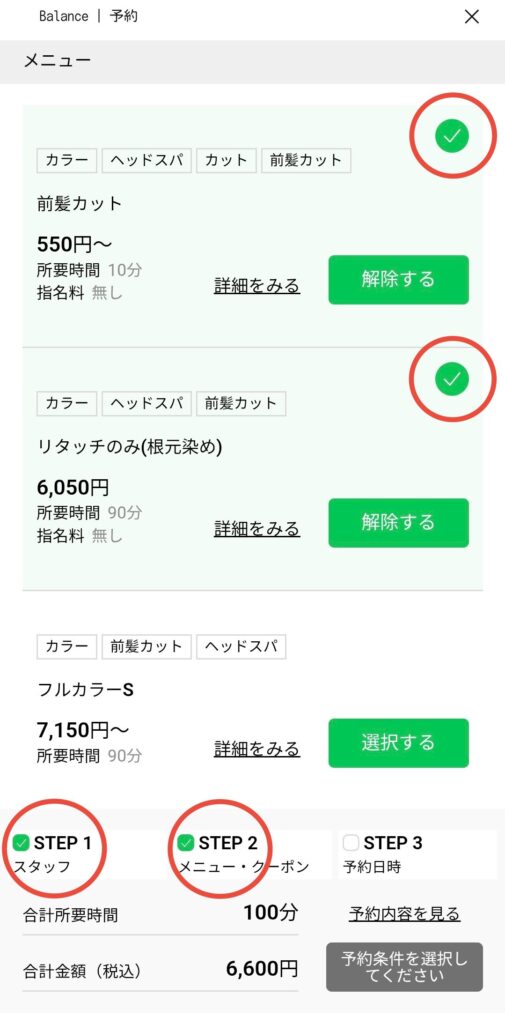
⚫︎メニューを選択をされる際は、「詳細をみる」で必ず施術内容をご確認下さい。
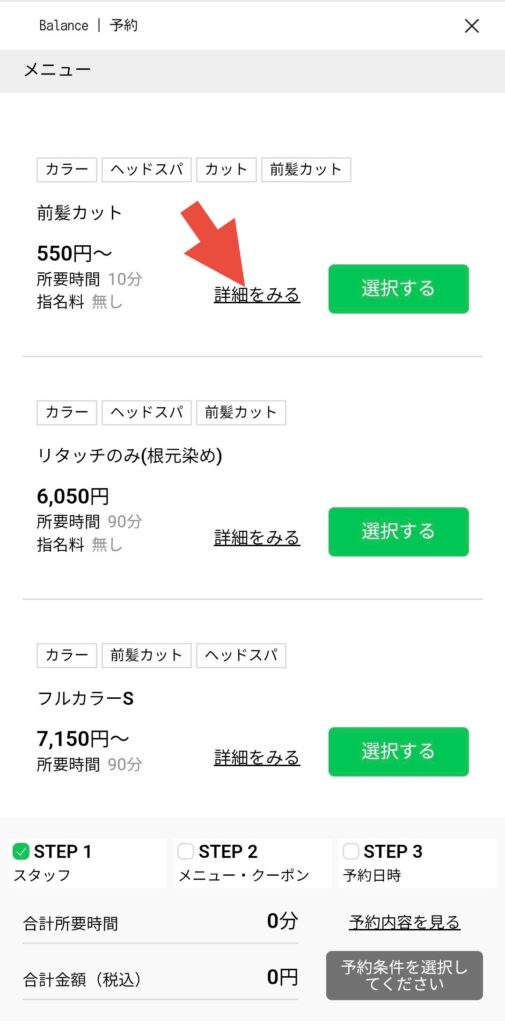
⚫︎ご希望のメニューの「選択する」をタップ・・・
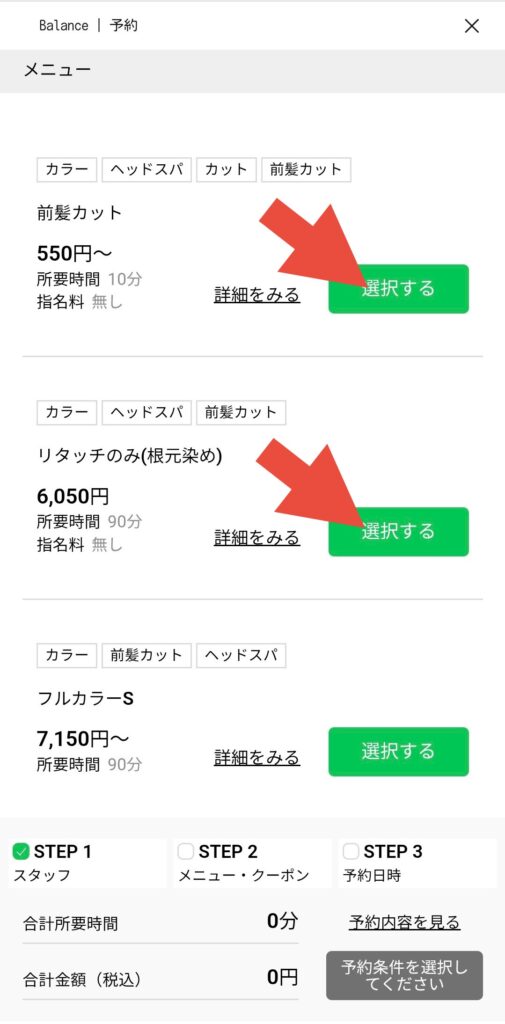
⚫︎チェックが付いた事をご確認下さい。
⚫︎「STEP1」「STEP2」まで進んだ事もご確認して下さい。
⚫︎次は、STEP3の「予約日時」の選択です。
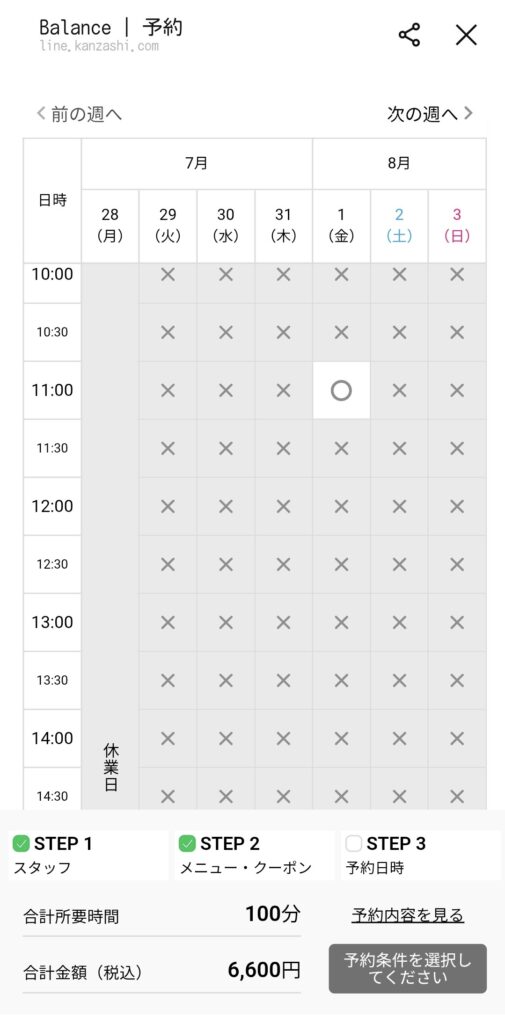
※ご覧の通り「×」が表示されている日時が多く見受けられますが、実際には「×」が付いていても、ストレートやカット・カラーなどの施術が可能な空きがある場合もございます。
できるだけ多くの方にご来店頂く為に、ネット予約画面に「○」が付くように調整を行いながら入力をしていますが、システムの特性上、実際の複雑な予約状況を反映させる事ができません。
その為、実際にはメニューや担当スタッフによってはご案内可能な場合が数多くあります。
ネット上の表示だけを参考にされますと、「希望の日時が取れない」と誤解されてしまう可能性も多くありますので、確実なご案内をご希望の際は、お電話でのご予約を強くおすすめ致します。
⚫︎「次の週へ」をタップしていくと、翌週へと進む事が出来ます。
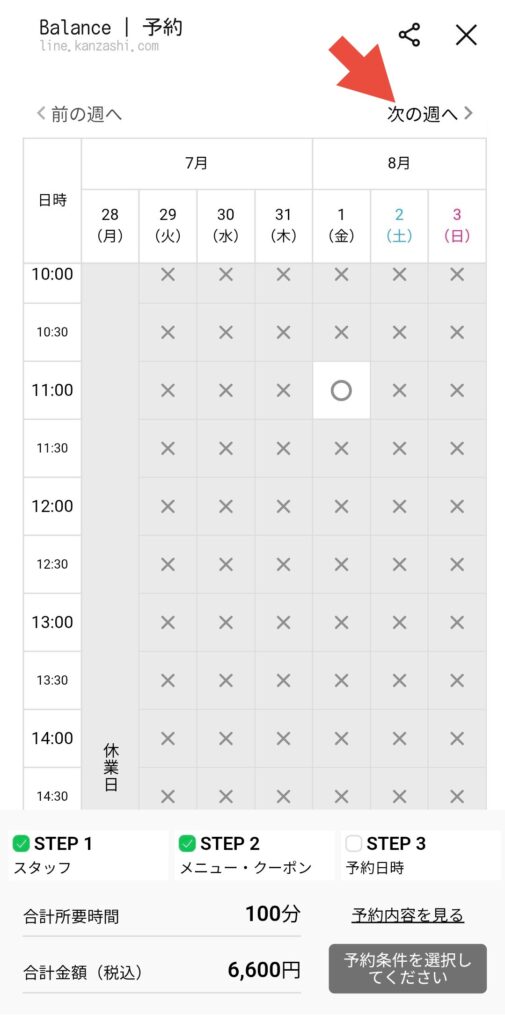
⚫︎ご予約は、3週間先までお取り頂けます。
※それ以降の日程をご希望の方は、お電話にてお問い合わせください。
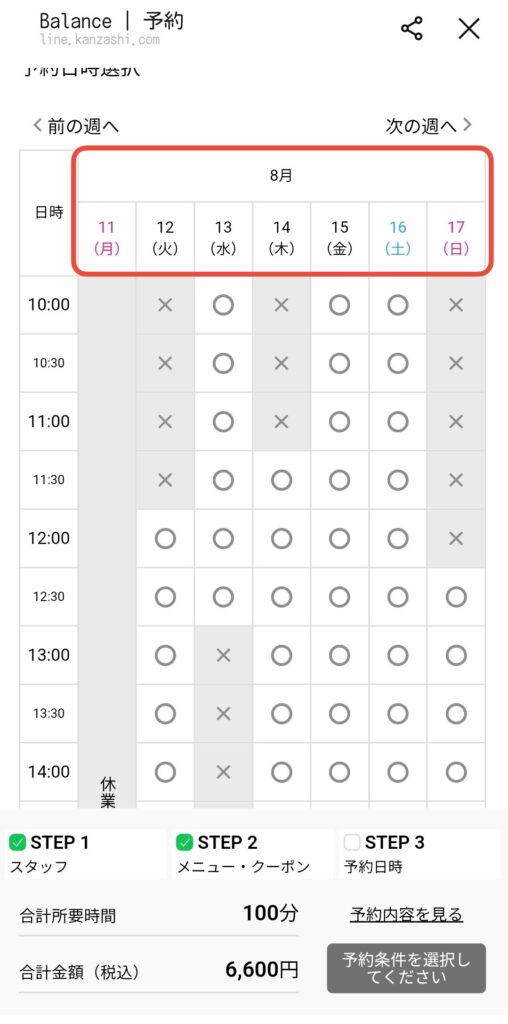
⚫︎「○」が表示されている日時と、ご希望が合う場合は、「○」をタップして下さい。
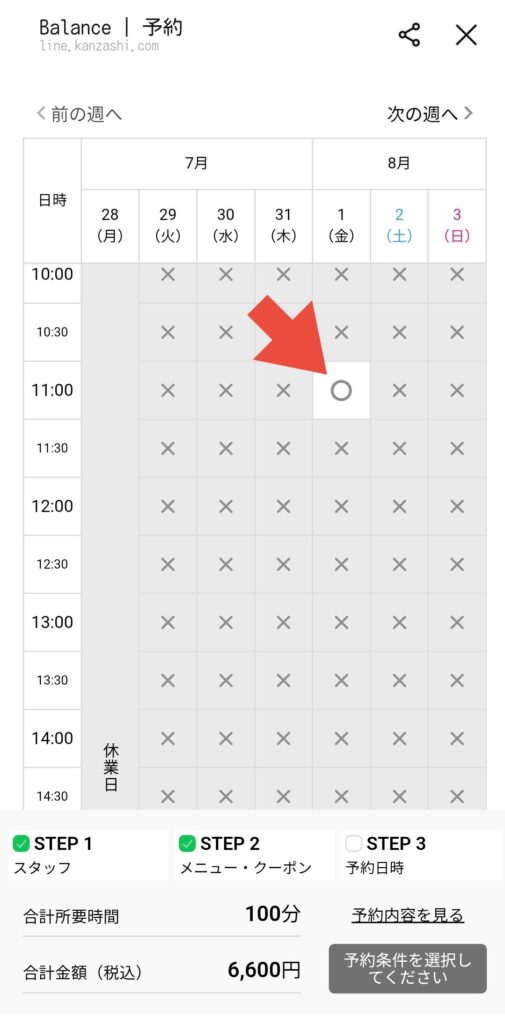
※他のお客様のご迷惑になりますので、仮予約はご遠慮下さいますようお願い致します。
※キャンセルや度重なる直前キャンセル、メニュー変更、日程変更が頻繁に続くお客様には、ご予約状況や過去のご利用履歴などにより、管理システムが自動的にブロックしてしまいます。また、電話とも連携されている為、ブロックされた場合は今後の電話・ネット共にご予約がお取りできなくなります。 (サロンの運営や他のお客様のご予約を守る為、システム上で自動的に行われる対応となります。)
ご予約をお取りになられる際は、くれぐれも慎重にお願い致します。
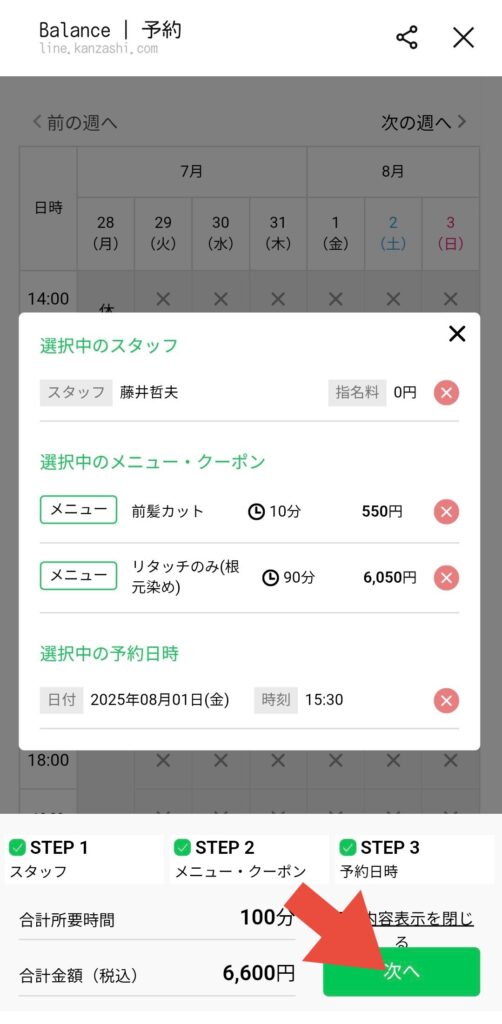
⚫︎タップしたご希望日が緑になり、STEP3までが完了しました。
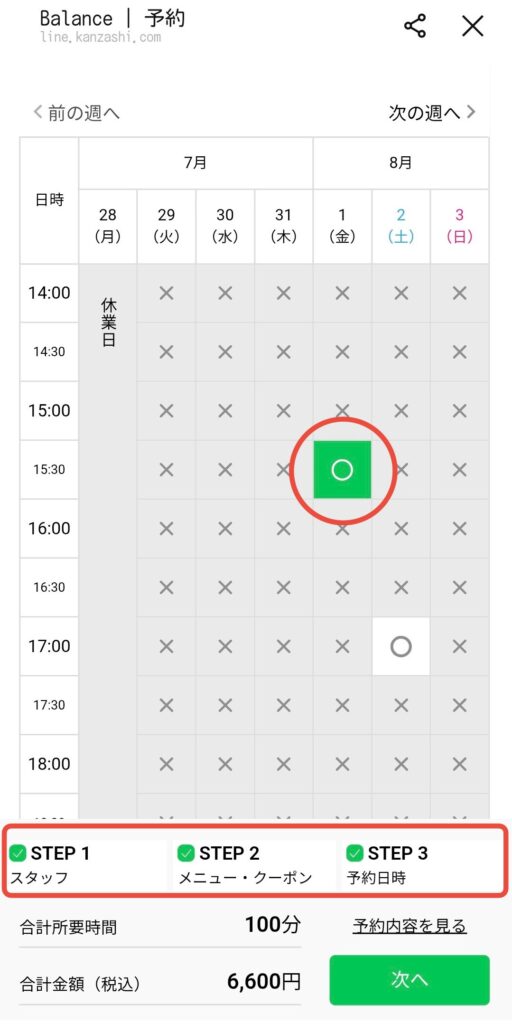
⚫︎ここまでの予約内容を確認されたい場合は、「予約内容を見る」をタップして下さい。
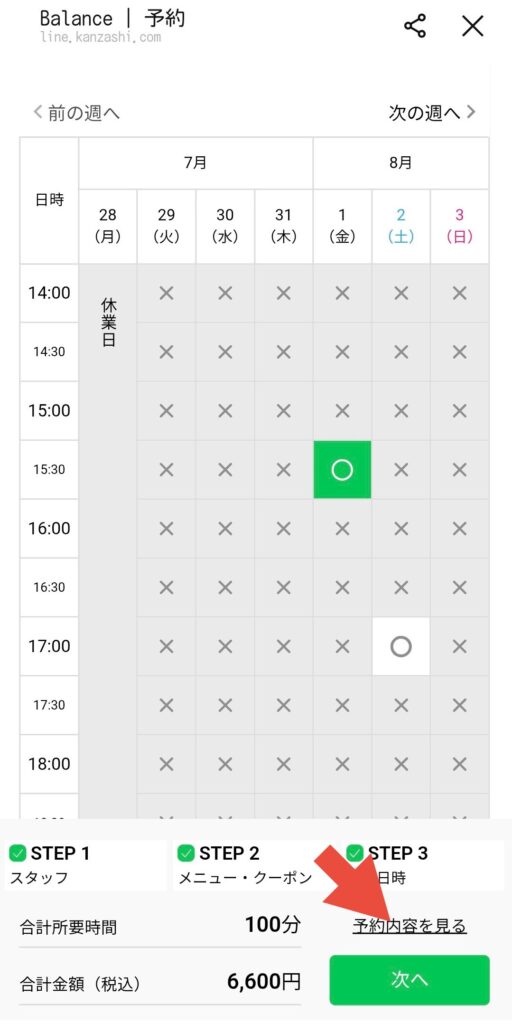
⚫︎確認画面が出てきます。
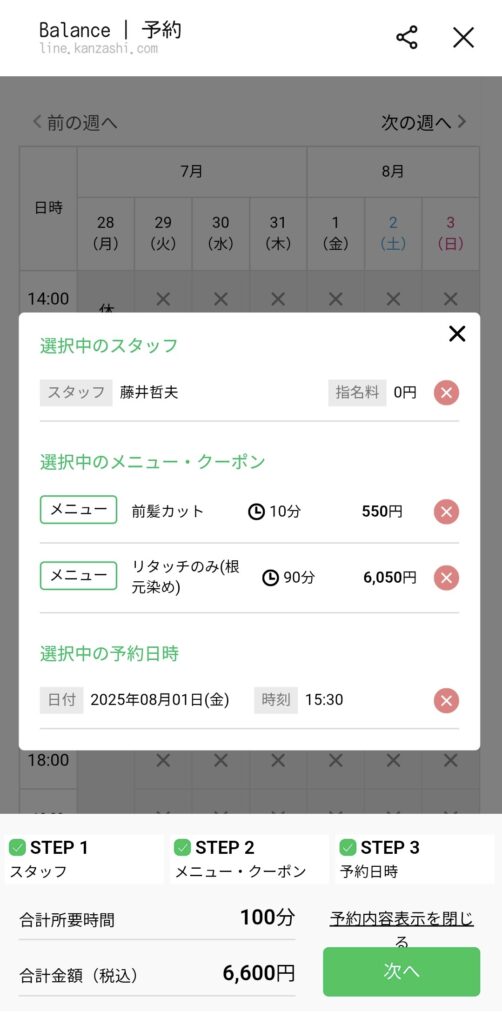
⚫︎こちらからでも変更は行えます。変更がなければ「次へ」をタップして下さい。
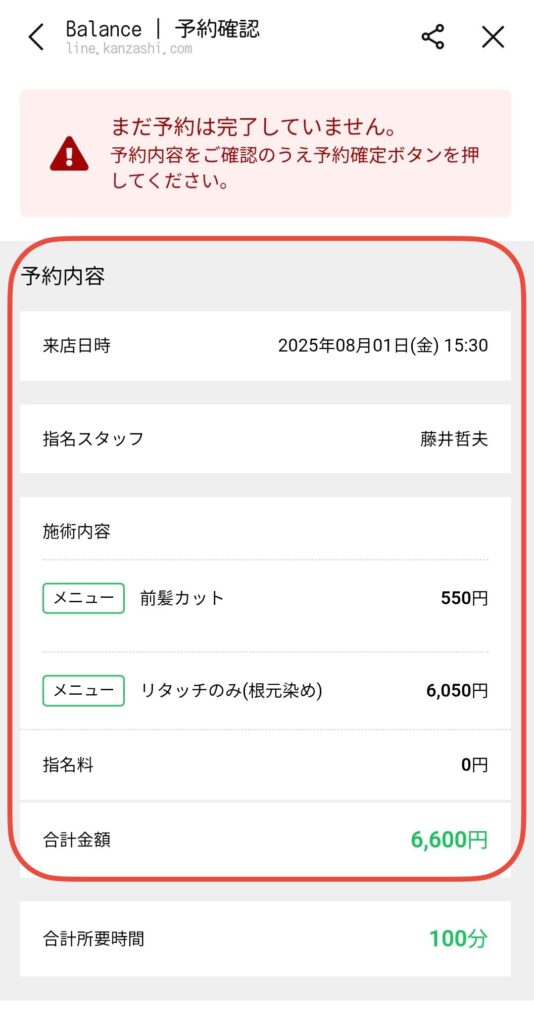
⚫︎確認画面で「予約内容」をご確認下さい。
※「合計金額」は確定ではなく、当日の施術内容により変動する場合がございます。
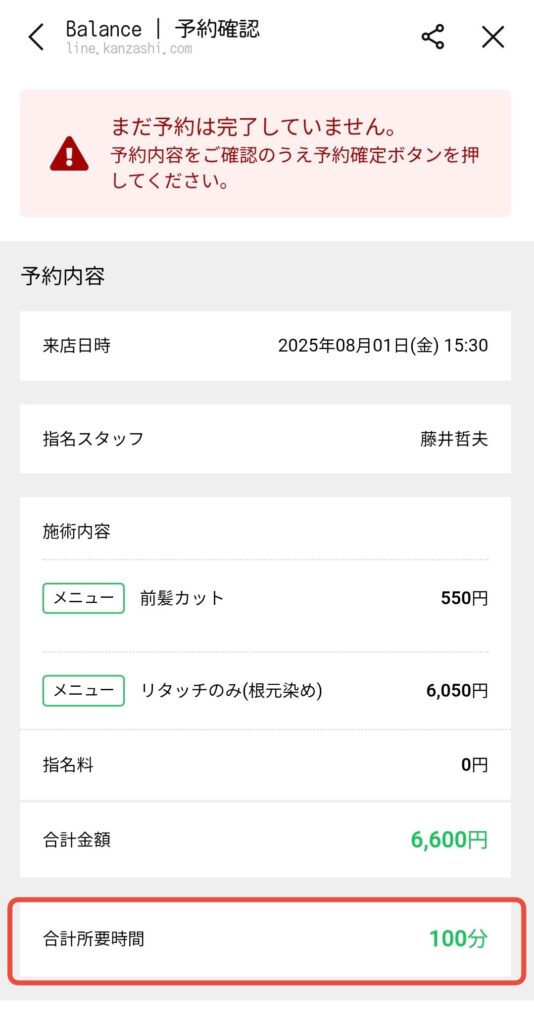
※「合計所要時間」につきましては、あくまで目安となっております。施術内容や当日の状況により前後する場合がございます。
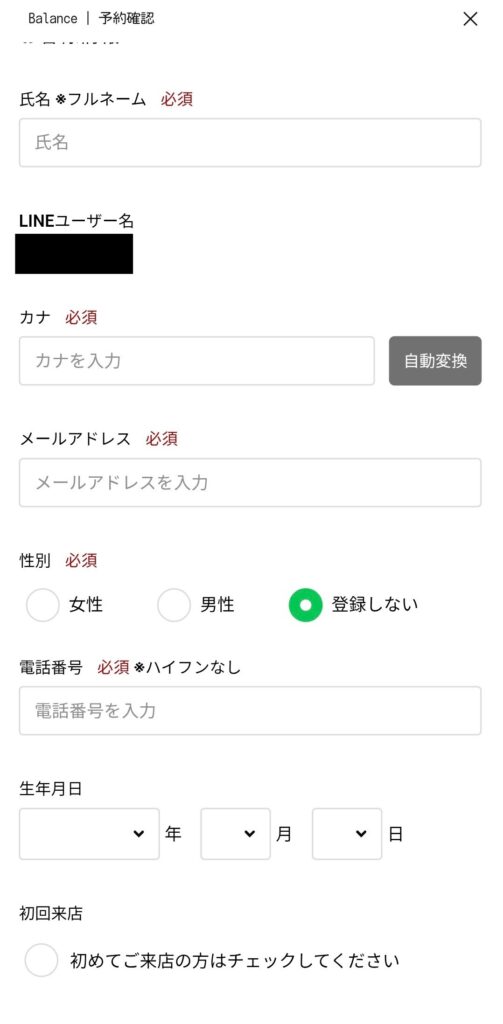
⚫︎下にスクロールして頂くと、個人情報の入力画面になります。
※必須項目を入力して頂かないとご予約はお取り出来ませんので、何卒宜しくお願い致します。
⚫︎ご要望がございましたらご記入下さい。
※システムの都合上、こちらから返信ができない仕様となっておりますので、ご質問のご記入はお控え頂きますようお願い致します。
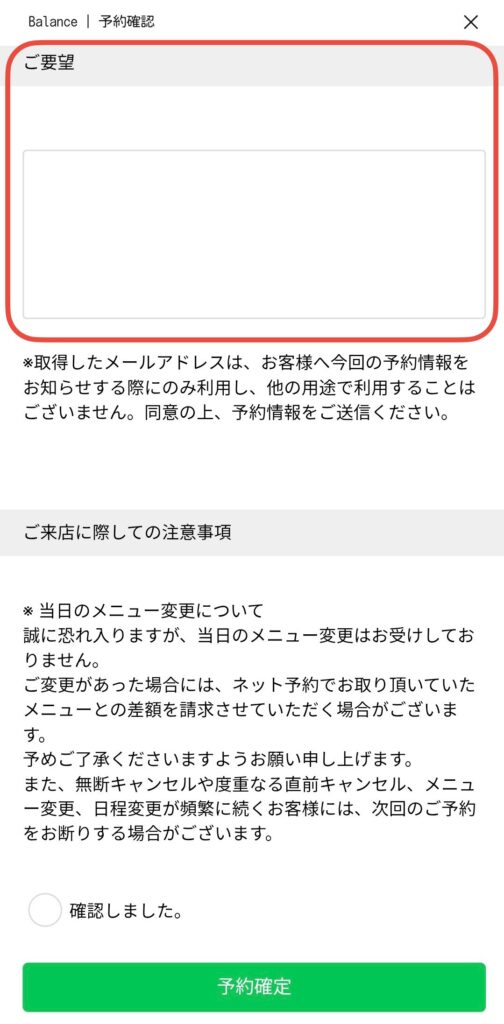
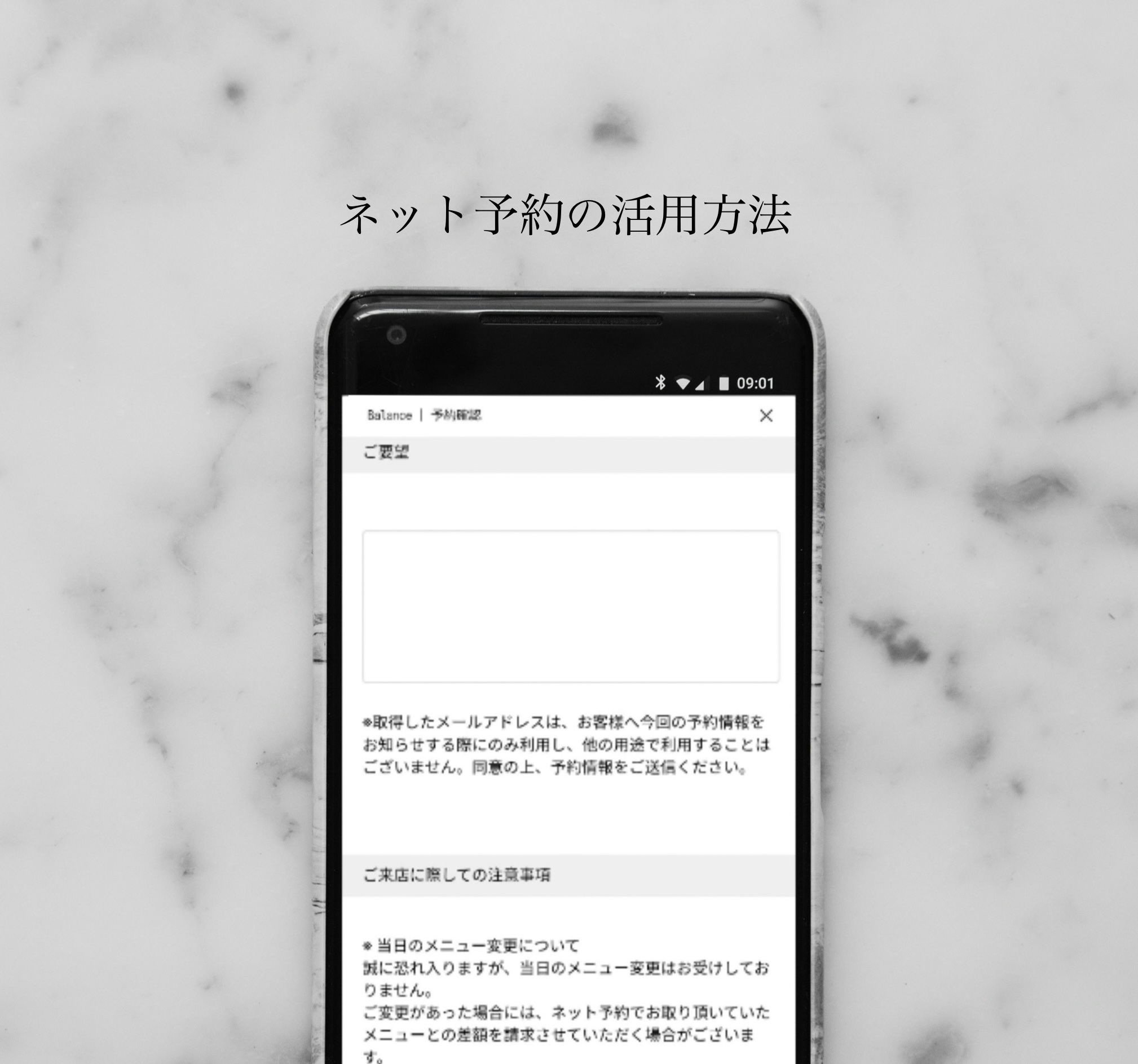
⚫︎「ご来店に際しての注意事項」を必ずお読み下さいますようお願い致します。
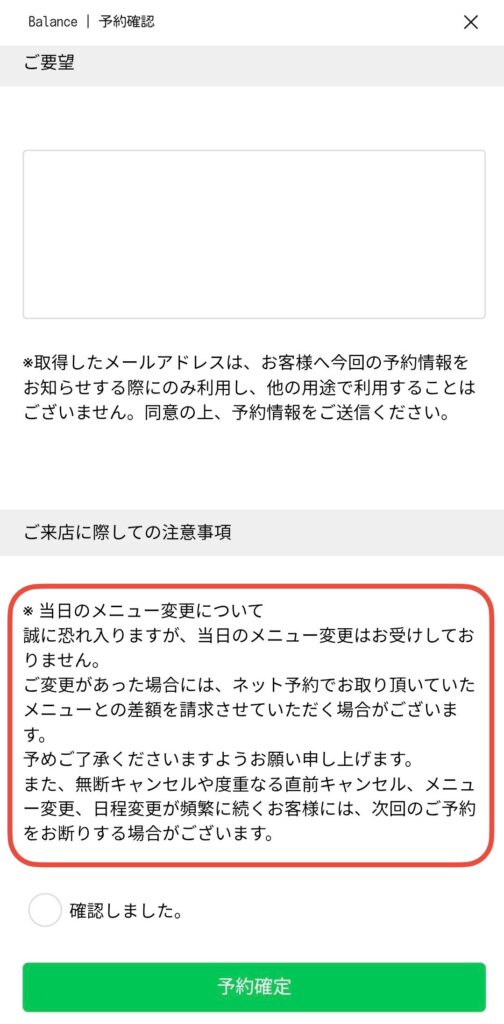
※こちらの一文にはご注意下さい
「誠に恐れ入りますが、当日のメニュー変更はお受けしておりません。
ご変更があった場合には、ネット予約でお取り頂いていたメニューとの差額を請求させていただく場合がございます。」
メニュー内容にご不安やご不明な点がある場合は、無理にネット予約をお取りにならず、まずはお気軽にお電話、または直接ご来店のうえご相談頂けますと幸いです。
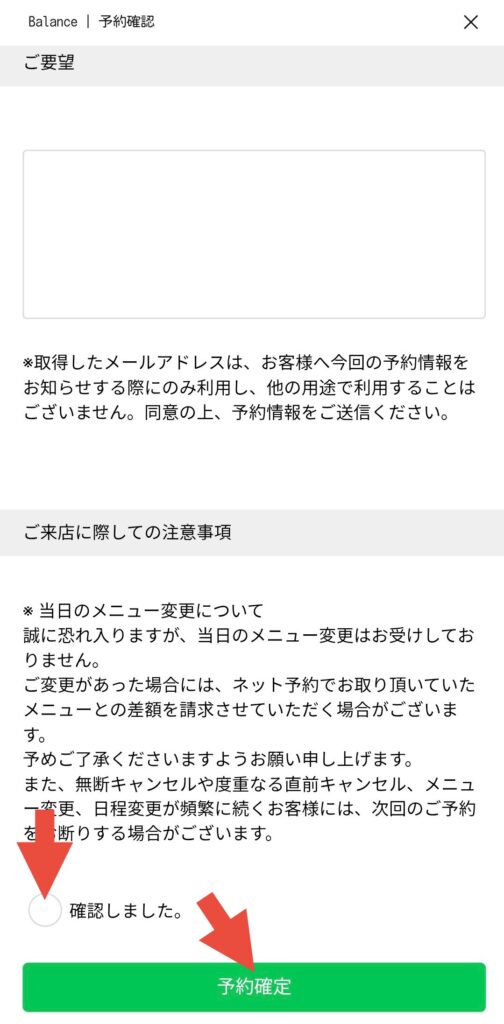
⚫︎ご同意頂けましたら「確認しました。」をタップして頂き、最後に「予約確定」をタップして下さい。
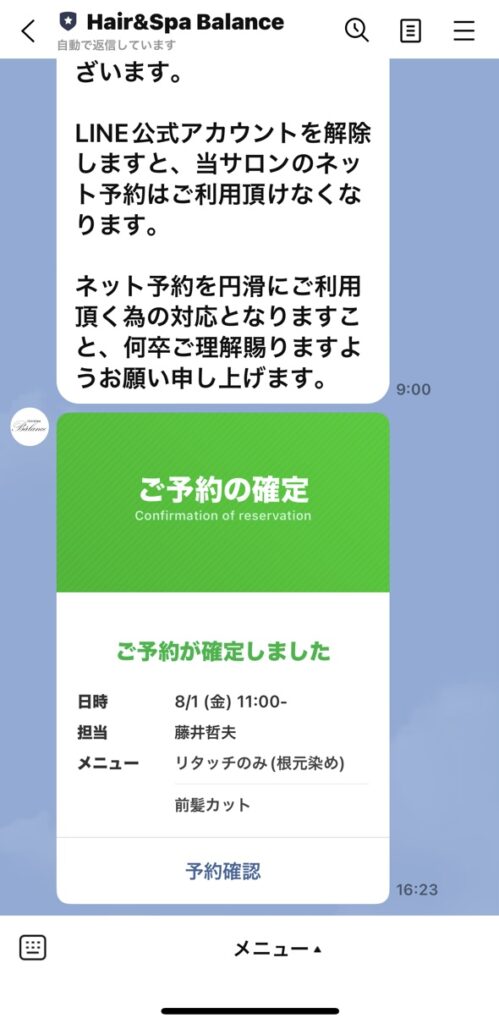
⚫︎「予約の確定」というメッセージが届き、予約完了です。
※営業中にネット予約をご利用頂いた場合、ごく稀に、お電話でのご予約とネット予約のご希望日時が重複してしまう場合がございます。 その際は、誠に勝手ながら「お電話でのご予約を優先」させて頂きます。
重複が確認された場合には、当店よりキャンセルのメッセージを「LINEのトーク画面」と「ご登録頂いたメールアドレス」に送らせて頂きますので、必ずご確認のうえ、再度お取り直し頂くことを予めご了承ください。
※キャンセルボタンはご予約日の3日前を過ぎますと、自動的に非表示となります。 それ以降のキャンセルにつきましては、恐れ入りますが、お電話にてご連絡下さいますようお願い致します。
※ネット予約に関連して、万が一お客様との間でトラブル等が発生した場合には、安全かつ円滑な対応を最優先とするため、速やかにネット予約の受付を停止させていただくことがございます。 何卒ご理解賜りますようお願い申し上げます。
ネット予約の操作などでご不明な点がございましたら、ご来店の際にお気軽にお尋ね下さい。
皆さまのご予約を心よりお待ちしております。
ホーム画面にショートカットとして表示しておくのが便利です。
Android・iPhone共にショートカットを作成頂ければ、ホーム画面のアイコンをタップするだけでLINE公式アカウントに直接アクセスできます。
お電話・ネット予約へのアクセスがスピーディーになり、大変便利になります。
是非お試しください。
※Android
「Balance LINE公式アカウント」のトークルームを開き、右上の「三本線」をタップ
↓
「設定」をタップ
↓
「トークショートカットを作成」をタップ
↓
「追加」をタップ
↓
以上でホーム画面に「Balance LINE公式アカウント」のショートカットが追加されます。
※iPhone
ホーム画面の何も表示されていない場所を長押しした後、左上の「編集」ボタンをタップ
↓
「ウィジェットを追加」をタップ
↓
下にスクロールし「LINE」をタップ
↓
「トークショートカット」で表示させたいサイズを選んで「ウィジェットを追加」をタップ
↓
ホーム画面に「LINE」のウィジェットが追加されますので、タップしたら
・「トークの種類」・・・その他
・「トーク」選択・・・Hair&Spa Balance
を選択。
以上でホーム画面に「Balance LINE公式アカウント」が追加されます。